链接:https://pan.baidu.com/s/1A3uIhwstozHVHN_H2UGFdQ
提取码:wtfk
复制这段内容后打开百度网盘手机App,操作更方便哦
分类:vue
Vue教程01(基础入门)
因为最近需要使用到Vue,所以打算将Vue的学习资料详细整理一份,感兴趣的小伙伴可以一起来哦。
一、Vue基础介绍
1.什么是Vue.js
- Vue.js 是目前最火的一个前端框架,React是最流行的一个前端框架(React除了开发网站,还可以开发手机App, Vue语法也是可以用于进行手机App开发的,需要借助于Weex)
- Vue.js 是前端的主流框架之一,和Angular.js、React.js 一起,并成为前端三大主流框架!
- Vue.js 是一套构建用户界面的框架,只关注视图层,它不仅易于上手,还便于与第三方库或既有项目整合。(Vue有配套的第三方类库,可以整合起来做大型项目的开发)
- 前端的主要工作?主要负责MVC中的V这一层;主要工作就是和界面打交道,来制作前端页面效果;
2.为什么要学习流行框架
- 企业为了提高开发效率:在企业中,时间就是效率,效率就是金钱;
- 企业中,使用框架,能够提高开发的效率;
- 提高开发效率的发展历程:原生JS -> Jquery之类的类库 -> 前端模板引擎 -> Angular.js / Vue.js(能够帮助我们减少不必要的DOM操作;提高渲染效率;双向数据绑定的概念【通过框架提供的指令,我们前端程序员只需要关心数据的业务逻辑,不再关心DOM是如何渲染的了】)
- 在Vue中,一个核心的概念,就是让用户不再操作DOM元素,解放了用户的双手,让程序员可以更多的时间去关注业务逻辑;
3.Node(后端)中的 MVC 与 前端中的 MVVM 之间的区别
- MVC 是后端的分层开发概念;
- MVVM是前端视图层的概念,主要关注于 视图层分离,也就是说:MVVM把前端的视图层,分为了 三部分 Model, View , VM ViewModel
- 为什么有了MVC还要有MVVM
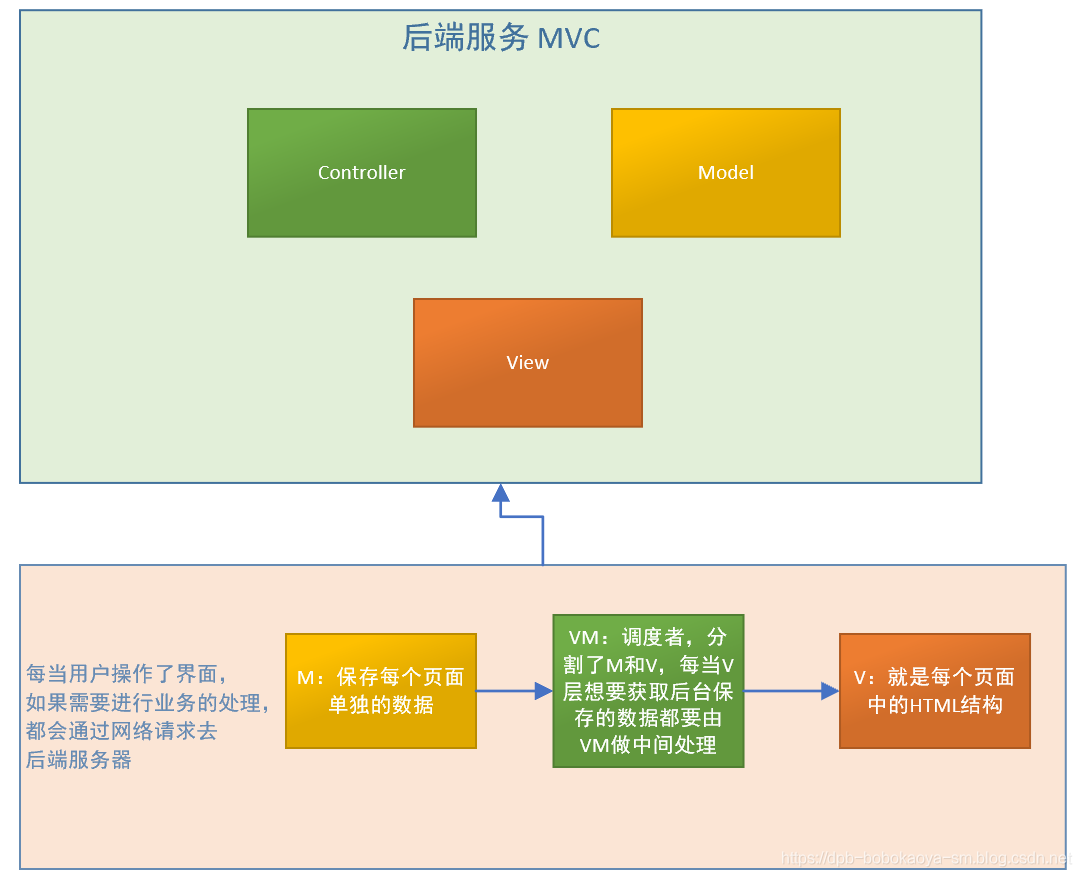
MVVM是前端视图层的分层开发思想,主要把每个页面,分成了M,V和VM,其中VM是MVVM的思想核心:因为VM连接着M和V。
前端页面中使用MVVM的思想,主要是为了让我们开发MVVM提供了数据的双向绑定,双向绑定是由VM提供的
二、Vue基本使用
此次代码工具是Visual Studio Code,小伙伴可自行下载安装。
1.第一个案例
代码如下:
<!DOCTYPE html>
<html lang="en">

<head>
  <meta charset="UTF-8">
  <meta name="viewport" content="width=device-width, initial-scale=1.0">
  <meta http-equiv="X-UA-Compatible" content="ie=edge">
  <title>Document</title>
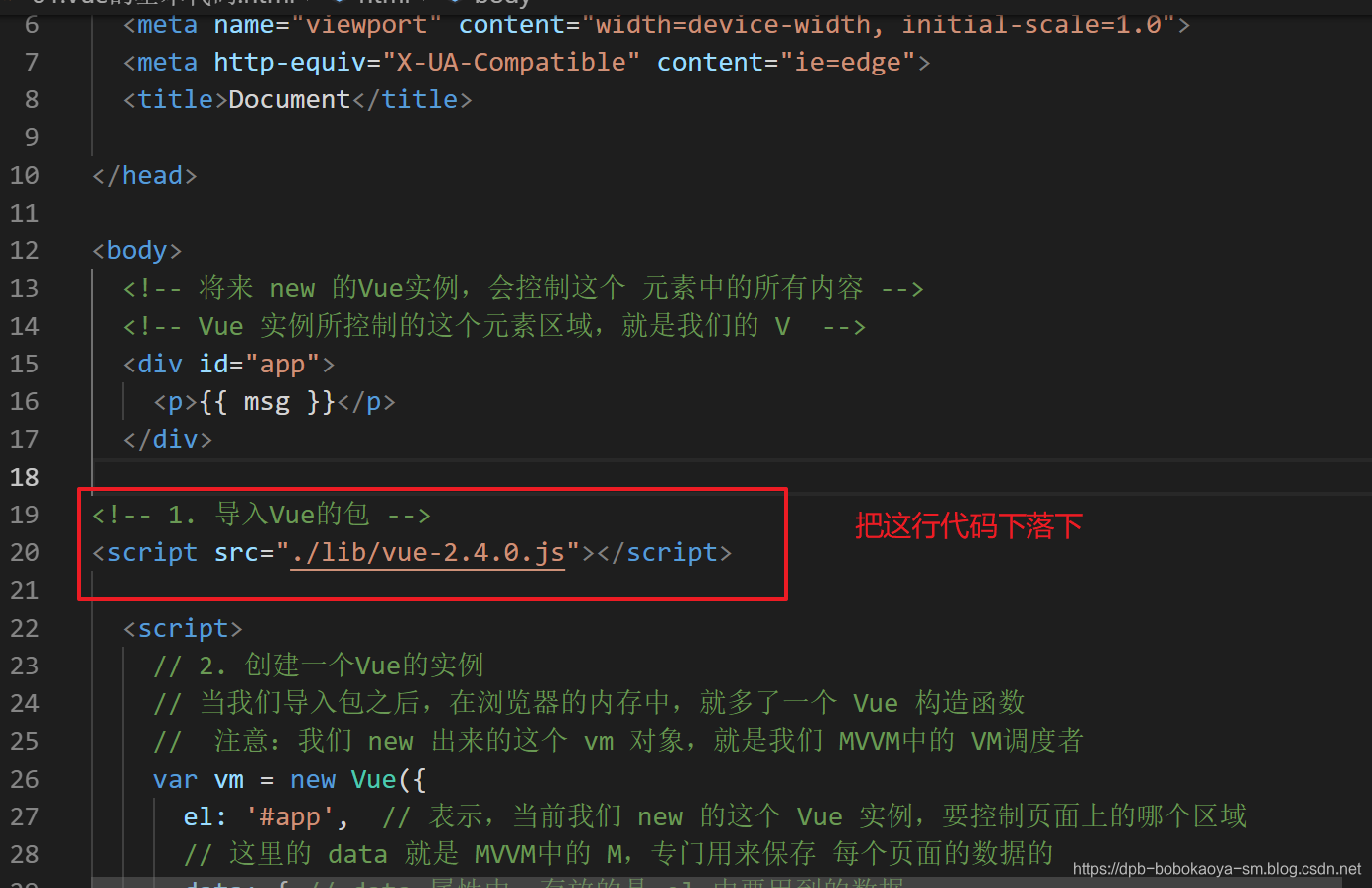
  <!-- 1. 导入Vue的包 -->
  <script src="./lib/vue-2.4.0.js"></script>
</head>

<body>
  <!-- 将来 new 的Vue实例,会控制这个 元素中的所有内容 -->
  <!-- 3. Vue 实例所控制的这个元素区域,就是我们的 V  -->
  <div id="app">
    <p>{{ msg }}</p>
  </div>

  <script>
    // 2. 创建一个Vue的实例
    // 当我们导入包之后,在浏览器的内存中,就多了一个 Vue 构造函数
    //  注意:我们 new 出来的这个 vm 对象,就是我们 MVVM中的 VM调度者
    var vm = new Vue({
      el: '#app',  // 表示,当前我们 new 的这个 Vue 实例,要控制页面上的哪个区域
      // 这里的 data 就是 MVVM中的 M,专门用来保存 每个页面的数据的
      data: { // data 属性中,存放的是 el 中要用到的数据
      msg: '欢迎学习Vue' // 通过 Vue 提供的指令,很方便的就能把数据渲染到页面上,程序员不再手动操作DOM元素了【前端的Vue之类的框架,不提倡我们去手动操作DOM元素了】
      }
    })
  </script>
</body>

</html>
注意代码中的注释!
访问页面

2.常用指令
| 指令 | 描述 |
|---|---|
| {{}} | 插值表达式 |
| v-cloak | 解决 插值表达式闪烁的问题 |
| v-text | 和插值一样也是使用vue中的变量,但是默认没有闪缩问题,但是会覆盖原本的内容,插值不会 |
| v-html | 显示HTML的内容 |
| v-bind | Vue提供的属性绑定机制,缩写是 ‘:’ |
| v-on | Vue提供的事件绑定机制,缩写是:’@’ |
2.1 插值表达式
在HTML页面中我们需要获取Vue中的数据,这时我们可以通过插值表达式来获取,如下
  <div id="app">
  	<!-- 插值表达式获取vue中的msg信息 -->
    <p>{{ msg }}</p>
  </div>

  <script>
    var vm = new Vue({
      el: '#app',
      data: {
        msg: '欢迎学习Vue'
      }
    })
</script>
注意:插值表达式有闪缩的问题
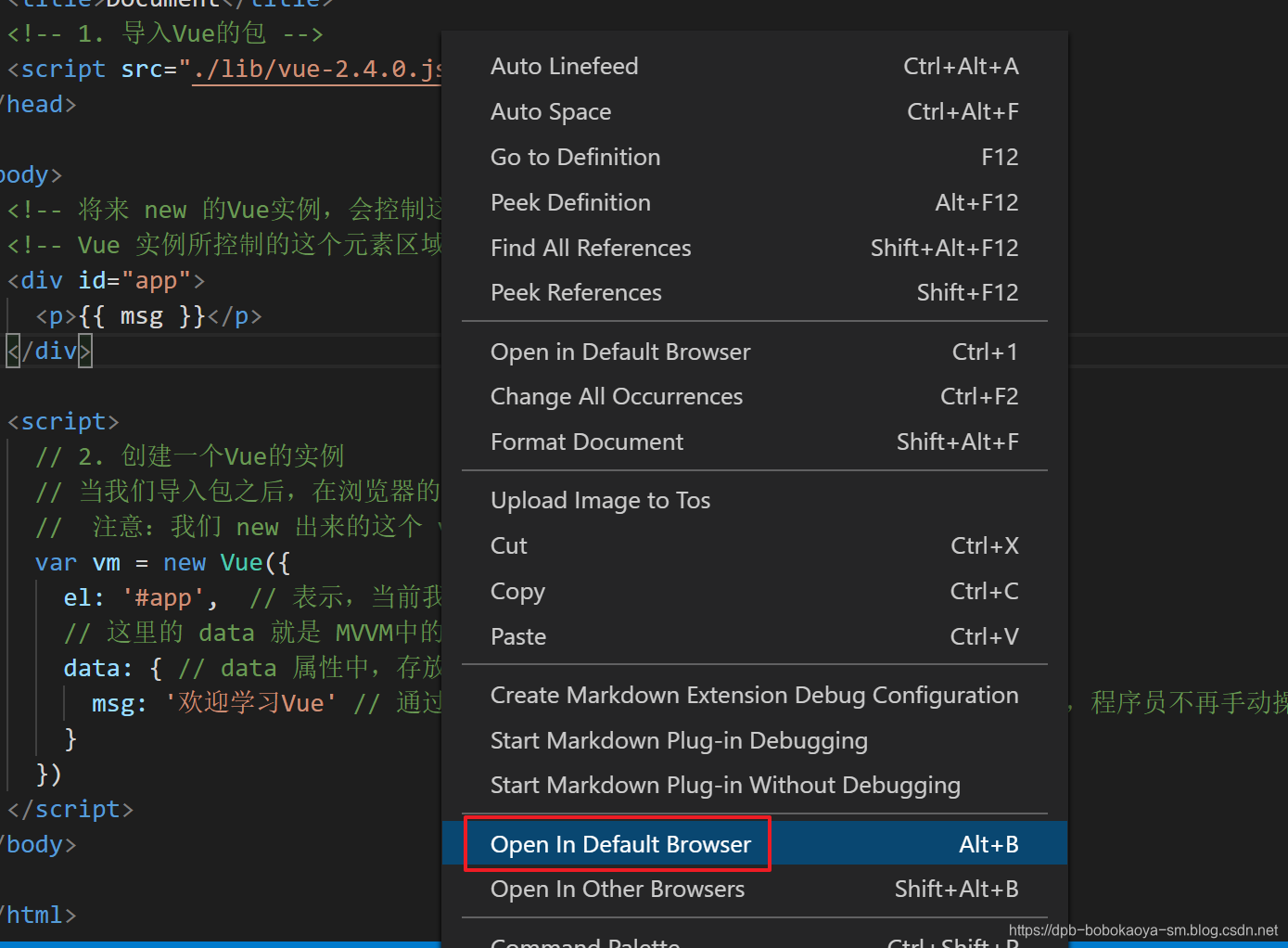
我们以站点的方式启动,Ctrl+shift+p :在输入中搜索 如下
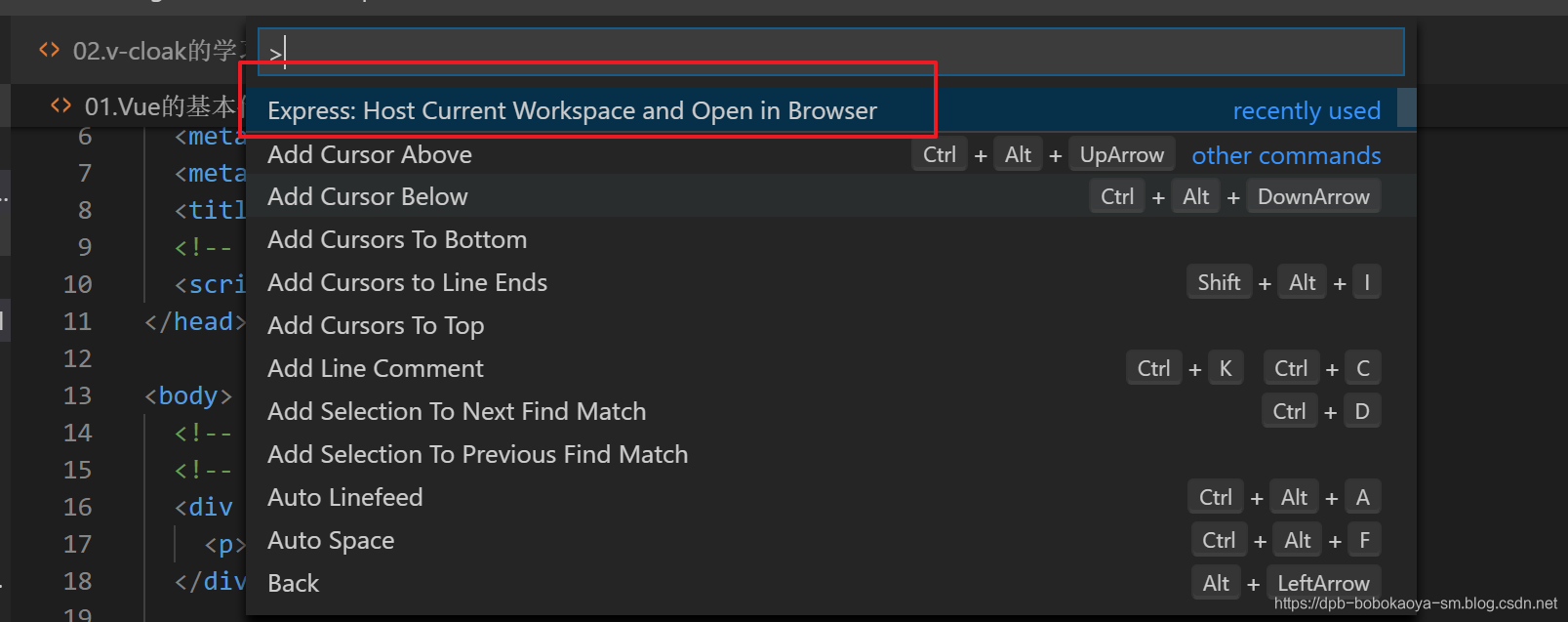
访问地址:http://localhost/xxx.html
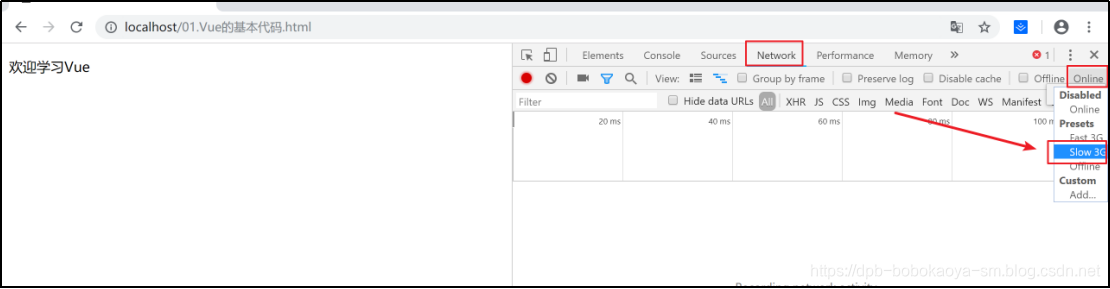
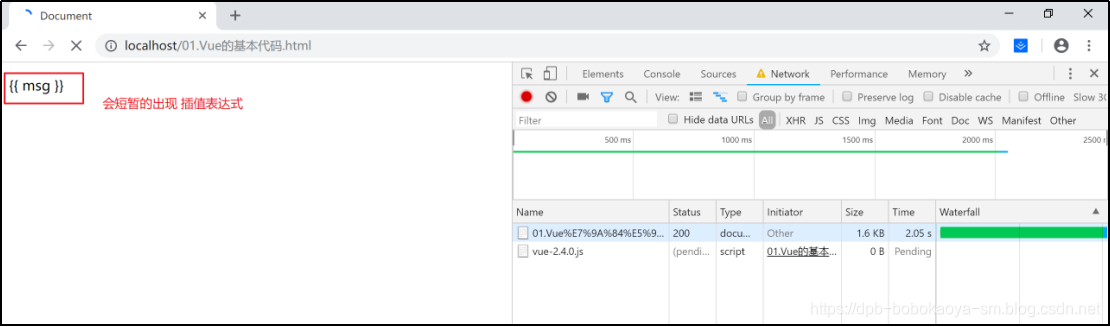
加载完成就会变好!这就是插值闪烁的问题
2.2 v-cloak
v-cloak指令可以解决上面插值闪烁的问题,如下:其实利用的就是当插值没有被加载出来的是通过 style属性将内容给隐藏了。
<!DOCTYPE html>
<html lang="en">

<head>
  <meta charset="UTF-8">
  <meta name="viewport" content="width=device-width, initial-scale=1.0">
  <meta http-equiv="X-UA-Compatible" content="ie=edge">
  <title>Document</title>
  <style>
    [v-cloak] {
       display: none;
    }
  </style>
</head>

<body>
  <div id="app">
    <!-- 使用 v-cloak 能够解决 插值表达式闪烁的问题 -->
    <p v-cloak>++++++++ {{ msg }} ----------</p>
  </div>
  <script src="./lib/vue-2.4.0.js"></script>

  <script>
    var vm = new Vue({
      el: '#app',
      data: {
        msg: 'hello',
      }
    })
  </script>
</body>

</html>
2.3 v-text
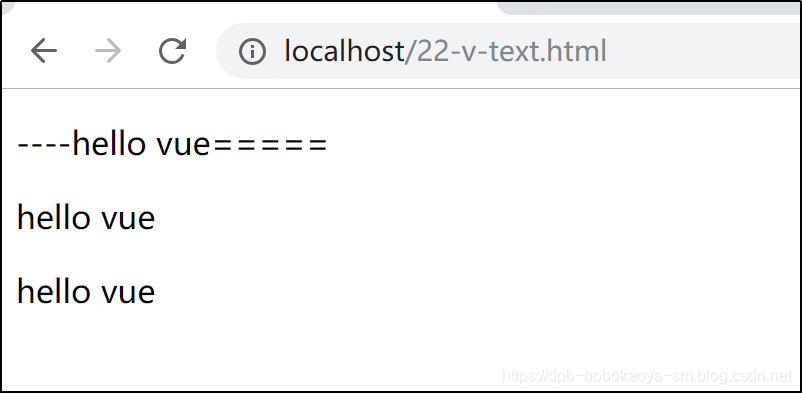
和插值差不多,也可以从vue对象中获取信息,v-text默认是没有闪烁问题的,但是会覆盖掉原有的内容,但是 插值表达式 只会替换自己的这个占位符,不会把 整个元素的内容清空,如下
<!DOCTYPE html>
<html lang="en">
<head>
    <meta charset="UTF-8">
    <meta name="viewport" content="width=device-width, initial-scale=1.0">
    <meta http-equiv="X-UA-Compatible" content="ie=edge">
    <title>Document</title>
    <script src="./lib/vue-2.4.0.js"></script>
</head>
<body>
    <div id="app">
        <p>----{{msg}}=====</p>
        <p v-text="msg"></p>
        <p v-text="msg">*******</p>
    </div>
    <script>
        var vm = new Vue({
            el:"#app",
            data:{
                msg:"hello vue"
            }
        })
    </script>
</body>
</html>
2.4 v-html
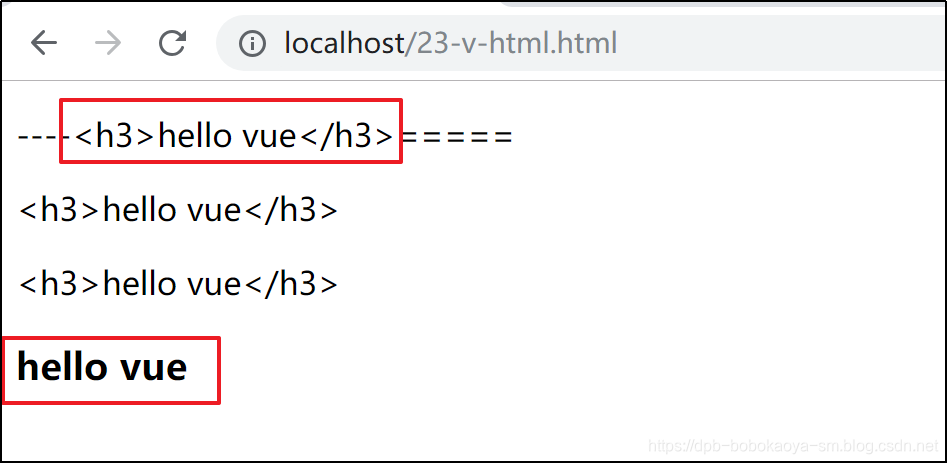
默认我们从Vue对象中获取的信息如果含有HTML标签的话只会当做普通字符串显示,如果我们要显示标签的语义,那么需要使用v-html指令如下
<!DOCTYPE html>
<html lang="en">
<head>
    <meta charset="UTF-8">
    <meta name="viewport" content="width=device-width, initial-scale=1.0">
    <meta http-equiv="X-UA-Compatible" content="ie=edge">
    <title>Document</title>
    <script src="./lib/vue-2.4.0.js"></script>
</head>
<body>
    <div id="app">
        <p>----{{msg}}=====</p>
        <p v-text="msg"></p>
        <p v-text="msg">*******</p>
        <p v-html="msg"></p>
    </div>
    <script>
        var vm = new Vue({
            el:"#app",
            data:{
                msg:"<h3>hello vue</h3>"
            }
        })
    </script>
</body>
</html>
2.5 v-bind
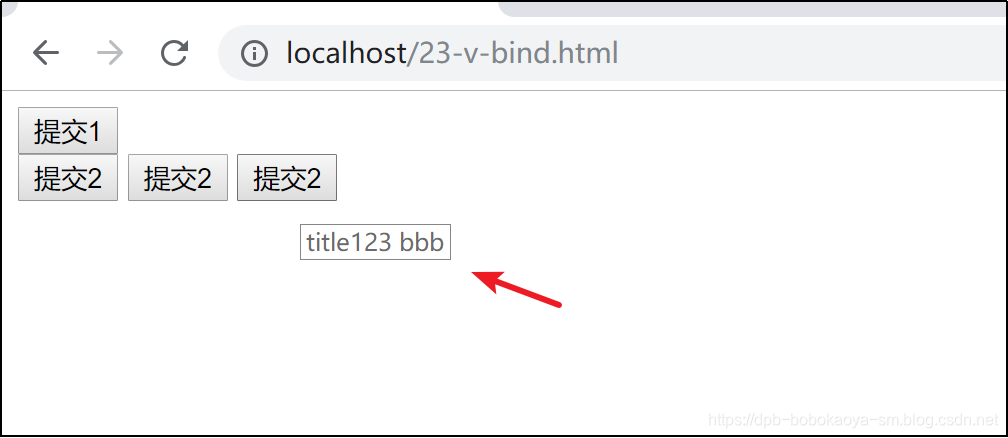
v-bind是 Vue中,提供的用于绑定属性的指令,可简写为”:”,属性中的内容其实写的是js表达式,可以做类似的处理,见代码。
<!DOCTYPE html>
<html lang="en">
<head>
    <meta charset="UTF-8">
    <meta name="viewport" content="width=device-width, initial-scale=1.0">
    <meta http-equiv="X-UA-Compatible" content="ie=edge">
    <title>Document</title>
    <script src="./lib/vue-2.4.0.js"></script>
</head>
<body>
    <div id="app">
        <input type="button" value="提交1" title="提交按钮"><br>
        <input type="button" value="提交2" v-bind:title="title">
        <!-- 注意: v-bind: 指令可以被简写为 :要绑定的属性 -->
        <input type="button" value="提交2" :title="title">
        <!-- v-bind 中,可以写合法的JS表达式-->
       <input type="button" value="提交2" :title="title + ' bbb'">
    </div>
    <script>
        var vm = new Vue({
            el:"#app",
            data:{
                title:"title123"
            }
        })
    </script>
</body>
</html>
2.6 v-on
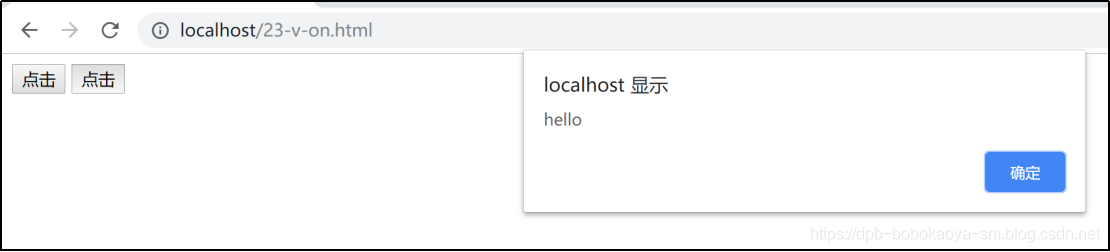
Vue 中提供了 v-on: 事件绑定机制,具体使用如下:
<!DOCTYPE html>
<html lang="en">
<head>
    <meta charset="UTF-8">
    <meta name="viewport" content="width=device-width, initial-scale=1.0">
    <meta http-equiv="X-UA-Compatible" content="ie=edge">
    <title>Document</title>
    <script src="./lib/vue-2.4.0.js"></script>
</head>
<body>
    <div id="app">
        <input type="button" value="点击" v-on:click="show">
        <!--还可以缩写为 @-->
        <input type="button" value="点击" @click="show">
    </div>
    <script>
        var vm = new Vue({
            el:"#app",
            data:{
                msg:"<h3>hello vue</h3>"
            },
            methods:{
                show:function(){
                    alert('hello')
                }
            }
        })
    </script>
</body>
</html>
Vue的H5页面唤起支付宝支付功能
目前项目中比较常用的第三方支付无非就是支付宝支付和微信支付。下面介绍一下Vue中H5页面如何使用支付宝支付。这篇文章主要介绍了Vue的H5页面唤起支付宝支付,需要的朋友可以参考下
目前项目中比较常用的第三方支付无非就是支付宝支付和微信支付。下面介绍一下Vue中H5页面如何使用支付宝支付。其实很简单的,只不过是调自己后台的一个接口而已(后台根据支付宝文档,写好支付接口)。
触发支付宝支付调用后台接口,后台会返回支付宝提供的form表单,我们只要在vue里面创建新节点,将返回的form表单append进去,并提交就可以唤起支付宝支付。另在此说一下这个 returnUrl , 它是支付后支付宝回调的页面。具体可以根据自身业务,后台写死或者由前端控制。
methods () {/*** 支付宝支付*/goAlipay () {this.$loading.show()const data = {/* 自身接口所需的一些参数 */...amount: this.price,/* 支付后支付宝return的url */// returnUrl: 'www.baidu.com'returnUrl: window.location.origin + window.location.pathname + '?userParams=' + this.userParams}this.$http(this.$apiSetting.alipay,data).then(res => {this.$loading.hide()if (res.data.statusCode === '000000') {const div = document.createElement('div')/* 此处form就是后台返回接收到的数据 */div.innerHTML = res.data.data.alipayInfodocument.body.appendChild(div)document.forms[0].submit()}}, error => {this.$loading.hide()console.log(error)})}} |
总结
以上所述是小编给大家介绍的Vue的H5页面唤起支付宝支付功能,希望对大家有所帮助,如果大家有任何疑问请给我留言,小编会及时回复大家的。在此也非常感谢大家对脚本之家网站的支持!
如果你觉得本文对你有帮助,欢迎转载,烦请注明出处,谢谢!
vue项目使用websocket技术
一、为什么需要websocket?
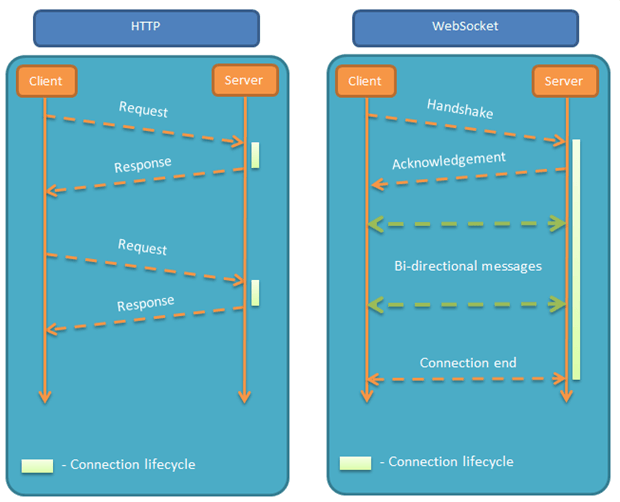
前端和后端的交互模式最常见的就是前端发数据请求,从后端拿到数据后展示到页面中。如果前端不做操作,后端不能主动向前端推送数据,这也是http协议的缺陷。
因此,一种新的通信协议应运而生—websocket,他最大的特点就是服务端可以主动向客户端推送消息,客户端也可以主动向服务端发送消息,实现了真正的平等。
websocket其他特点如下:
(1)建立在 TCP 协议之上,服务器端的实现比较容易。
(2)与 HTTP 协议有着良好的兼容性。默认端口也是80和443,并且握手阶段采用 HTTP 协议,因此握手时不容易屏蔽,能通过各种 HTTP 代理服务器。
(3)数据格式比较轻量,性能开销小,通信高效。
(4)可以发送文本,也可以发送二进制数据。
(5)没有同源限制,客户端可以与任意服务器通信。
(6)协议标识符是ws(如果加密,则为wss),服务器网址就是 URL。
二、vue项目如何引用websocket?
vue使用websocket需要注意以下几点:
(1)首先需要判断浏览器是否支持websocket,关于如何解决兼容性问题可以参考 这里这里

(2)在组件加载的时候连接websocket,在组件销毁的时候断开websocket
(3)后端接口需要引入socket模块,否则不能实现连接
不废话了,直接附上完整代码:

<template>
    <div>
        <button @click="send">发消息</button>
    </div>
</template>

<script>
export default {
    data () {
        return {
            path:"ws://192.168.0.200:8005/qrCodePage/ID=1/refreshTime=5",
            socket:""
        }
    },
    mounted () {
        // 初始化
        this.init()
    },
    methods: {
        init: function () {
            if(typeof(WebSocket) === "undefined"){
                alert("您的浏览器不支持socket")
            }else{
                // 实例化socket
                this.socket = new WebSocket(this.path)
                // 监听socket连接
                this.socket.onopen = this.open
                // 监听socket错误信息
                this.socket.onerror = this.error
                // 监听socket消息
                this.socket.onmessage = this.getMessage
            }
        },
        open: function () {
            console.log("socket连接成功")
        },
        error: function () {
            console.log("连接错误")
        },
        getMessage: function (msg) {
            console.log(msg.data)
        },
        send: function () {
            this.socket.send(params)
        },
        close: function () {
            console.log("socket已经关闭")
        }
    },
    destroyed () {
        // 销毁监听
        this.socket.onclose = this.close
    }
}
</script>

<style>

</style>
vue模拟点击事件
通过vue的ref
this.$refs.refName.click()Vue 定时执行函数
例一、
<script>
        new Vue({
            el: '#app',
            data() {
                return {
                    clock: '',
                }
            },
            mounted() {
                this.$nextTick(() => {
                    setInterval(this.CurentTime, 1000);
                })
            },
            methods: {
                CurentTime() {
                    var getTime = new Date();
                    var year = getTime.getFullYear(); //年
                    var month = getTime.getMonth() + 1; //月
                    var day = getTime.getDate(); //日
                    var hh = getTime.getHours(); //时
                    var mm = getTime.getMinutes(); //分
                    var ss = getTime.getSeconds(); //秒
                    var clock = year + "-";
                    if (month < 10)
                        clock += "0";
                    clock += month + "-";

                    if (day < 10)
                        clock += "0";

                    clock += day + " ";

                    if (hh < 10)
                        clock += "0";

                    clock += hh + ":";

                    if (mm < 10) clock += '0';
                    clock += mm + ":";

                    if (ss < 10) clock += '0';
                    clock += ss;

                    this.clock = clock
                }

            },
        })
    </script>

例二、
 var app = new Vue({         el: '#app',         data: {                      },         filters: {                   },         created: function () {             setInterval(this.timer, 1000);         },         methods: {          timer: function () {                 console.log("time");             }         },         watch: {         },         computed: {         }     });
vue实现数组中的项随机显示的两种方法
<!DOCTYPE html> <html lang=”en”> <head> <meta charset=”UTF-8″> <meta name=”viewport” content=”width=device-width, initial-scale=1.0″> <meta http-equiv=”X-UA-Compatible” content=”ie=edge”> <title>vue实现数组中的项随机显示</title> </head> <style> #app { width: 600px; margin: auto; } li { list-style: none; } p { display: inline-block; margin: 0 3px; text-align: center; float: left; } </style> <body> <div id=”app”> <button @click=”handleClick”>数组项随机显示</button> <li v-for=”user in userArr”> <p>{{user.name}}</p> </li> </div> </body> <script src=”./vue.js”></script> <script> const vm = new Vue({ el: “#app”, data: { userArr: [ { id: 0, name: “feifei” }, { id: 1, name: “wanglan” }, { id: 2, name: “xiaya” }, { id: 3, name: “weiwei” }, { id: 4, name: “anpei” }, { id: 5, name: “lanlan” } ] }, methods: { // 方法一 // handleClick(){ // this.userArr.sort(function(){ // return Math.random()-0.5 // }) // } // 方法二 handleClick() { function sortArr(val) { for (let i = 0; i < val.length; i++) { let res = Math.floor(Math.random() * val.length); let tempArr = val[res] val[res] = val[i] val[i] = tempArr // 如果不添加这一句,vue检测不到数组的变化,页面数据是不会发生改变的 val.splice(val.length) } return val; } sortArr(this.userArr) console.log(this.userArr) } } }) </script> </html>
vue项目实现缓存的最佳方案
需求
在开发vue的项目中有遇到了这样一个需求:一个视频列表页面,展示视频名称和是否收藏,点击进去某一项观看,可以收藏或者取消收藏,返回的时候需要记住列表页面的页码等状态,同时这条视频的收藏状态也需要更新, 但是从其他页面进来视频列表页面的时候不缓存这个页面,也就是进入的时候是视频列表页面的第一页
一句话总结一下: pageAList->pageADetail->pageAList, 缓存pageAList, 同时该视频的收藏状态如果发生变化需要更新, 其他页面->pageAList, pageAList不缓存
在网上找了很多别人的方法,都不满足我们的需求
然后我们团队几个人捣鼓了几天,还真的整出了一套方法,实现了这个需求
实现后的效果
无图无真相,用一张gif图来看一下实现后的效果吧!!!
操作流程:
- 首页->pageAList, 跳转第二页 ->首页-> pageAList,页码显示第一页,说明从其他页面进入pageAList, pageAList页面没有被缓存
- pageAList, 跳转到第三页,点击视频22 -> 进入视频详情页pageADetail,点击收藏,收藏成功,点击返回 -> pageAList显示的是第三页,并且视频22的收藏状态从未收藏变成已收藏,说明从pageADetail进入pageAList,pageAList页面缓存了,并且更新了状态
说明:
- 二级缓存: 也就是从A->B->A,缓存A
- 三级缓存:A->B->C->B->A, 缓存A,B
因为项目里面绝大部分是二级缓存,这里我们就做二级缓存,但是这不代表我的这个缓存方法不适用三级缓存,三级缓存后面我也会讲如何实现
实现二级缓存
用vue-cli2的脚手架搭建了一个项目,用这个项目来说明如何实现
先来看看项目目录
删除了无用的components目录和assets目录,新增了src/pages目录和src/store目录, pages页面用来存放页面组件, store不多说,存放vuex相关的东西,新增了server/app.js目录,用来启动后台服务
1. 前提条件
- 项目引入vue,vuex, vue-router,axios等vue全家桶
- 引入element-ui,只是为了项目美观,毕竟本人懒癌晚期,不想自己写样式
- 在config/index.js里面配置前端代理
+ 引入express,启动后台,后端开3003端口,给前端提供api支持 来看看服务端代码server/app.js,非常简单,就是造了30条数据,写了3个接口,几十行文件直接搭建了一个node服务器,简单粗暴解决数据模拟问题,会mock用mock也行
const express = require('express')
// const bodyParser = require('body-parser')
const app = express()
let allList = Array.from({length: 30}, (v, i) => ({
  id: i,
  name: '视频' + i,
  isCollect: false
}))
// 后台设置允许跨域访问
// 前后端都是本地localhost,所以不需要设置cors跨域,如果是部署在服务器上,则需要设置
// app.all('*', function (req, res, next) {
//   res.header('Access-Control-Allow-Origin', '*')
//   res.header('Access-Control-Allow-Headers', 'X-Requested-With')
//   res.header('Access-Control-Allow-Methods', 'PUT,POST,GET,DELETE,OPTIONS')
//   res.header('X-Powered-By', ' 3.2.1')
//   res.header('Content-Type', 'application/json;charset=utf-8')
//   next()
// })
app.use(express.json())
app.use(express.urlencoded({extended: false}))
// 1 获取所有的视频列表
app.get('/api/getVideoList', function (req, res) {
  let query = req.query
  let currentPage = query.currentPage
  let pageSize = query.pageSize
  let list = allList.slice((currentPage - 1) * pageSize, currentPage * pageSize)
  res.json({
    code: 0,
    data: {
      list,
      total: allList.length
    }
  })
})
// 2 获取某一条视频详情
app.get('/api/getVideoDetail/:id', function (req, res) {
  let id = Number(req.params.id)
  let info = allList.find(v => v.id === id)
  res.json({
    code: 0,
    data: info
  })
})
// 3 收藏或者取消收藏视频
app.post('/api/collectVideo', function (req, res) {
  let id = Number(req.body.id)
  let isCollect = req.body.isCollect
  allList = allList.map((v, i) => {
    return v.id === id ? {...v, isCollect} : v
  })
  res.json({code: 0})
})
const PORT = 3003
app.listen(PORT, function () {
  console.log('app is listening port' + PORT)
})
2. 路由配置
在路由配置里面把需要缓存的路由的meta添加keepAlive属性,值为true, 这个想必大家都知道,是缓存路由组件的
在我们项目里面,需要缓存的路由是pageAList,所以这个路由的meta的keepAlive设置成true,其他路由正常写,路由文件src/router/index.js如下:
import Vue from 'vue'
import Router from 'vue-router'
import home from '../pages/home'
import pageAList from '../pages/pageAList'
import pageADetail from '../pages/pageADetail'
import pageB from '../pages/pageB'
import main from '../pages/main'
Vue.use(Router)

export default new Router({
  routes: [
    {
      path: '/',
      name: 'main',
      component: main,
      redirect: '/home',
      children: [
        {
          path: 'home',
          name: 'home',
          component: home
        },
        {
          path: 'pageAList',
          name: 'pageAList',
          component: pageAList,
          meta: {
            keepAlive: true
          }
        },
        {
          path: 'pageB',
          component: pageB
        }
      ]
    },
    {
      path: '/pageADetail',
      name: 'pageADetail',
      component: pageADetail
    }
  ]
})
3. vuex配置
vuex的store.js里面存储一个名为excludeComponents的数组,这个数组用来操作需要做缓存的组件
state.js
const state = {
  excludeComponents: []
}
export default state
同时在mutations.js里面加入两个方法, addExcludeComponent是往excludeComponents里面添加元素的,removeExcludeComponent是往excludeComponents数组里面移除元素
注意: 这两个方法的第二个参数是数组或者组件name
mutations.js
const mutations = {
  addExcludeComponent (state, excludeComponent) {
    let excludeComponents = state.excludeComponents
    if (Array.isArray(excludeComponent)) {
      state.excludeComponents = [...new Set([...excludeComponents, ...excludeComponent])]
    } else {
      state.excludeComponents = [...new Set([...excludeComponents, excludeComponent])]
    }
  },
  // excludeComponent可能是组件name字符串或者数组
  removeExcludeComponent (state, excludeComponent) {
    let excludeComponents = state.excludeComponents
    if (Array.isArray(excludeComponent)) {
      for (let i = 0; i < excludeComponent.length; i++) {
        let index = excludeComponents.findIndex(v => v === excludeComponent[i])
        if (index > -1) {
          excludeComponents.splice(index, 1)
        }
      }
    } else {
      for (let i = 0, len = excludeComponents.length; i < len; i++) {
        if (excludeComponents[i] === excludeComponent) {
          excludeComponents.splice(i, 1)
          break
        }
      }
    }
    state.excludeComponents = excludeComponents
  }
}
export default mutations
4. keep-alive包裹router-view
将App.vue的router-view用keep-alive组件包裹, main.vue的路由也需要这么包裹,这点非常重要,因为pageAList组件是从它们的router-view中匹配的
<keep-alive :exclude="excludeComponents"><som-component></some-component></keep-alive>这个写法大家应该不会陌生,这也是尤大神官方推荐的缓存方法, exclude属性值可以是组件名称字符串(组件选项的name属性)或者数组,代表不缓存这些组件,所以vuex里面的addExcludeComponent是代表要缓存组件,addExcludeComponent代表不缓存组件,这里稍微有点绕,请牢记这个规则,这样接下来你就不会被绕进去了。
App.vue
<template>
  <div id="app">
    <keep-alive :exclude="excludeComponents">
      <router-view v-if="$route.meta.keepAlive"></router-view>
    </keep-alive>
    <router-view v-if="!$route.meta.keepAlive"></router-view>
  </div>
</template>

<script>
export default {
  name: 'App',
  computed: {
    excludeComponents () {
      return this.$store.state.excludeComponents
    }
  }
}
</script
main.vue
<template>
  <div>
    <ul>
      <li v-for="nav in navs" :key="nav.name">
        <router-link :to="nav.name">{{nav.title}}</router-link>
      </li>
    </ul>
    <keep-alive :exclude="excludeComponents">
      <router-view v-if="$route.meta.keepAlive"></router-view>
    </keep-alive>
    <router-view v-if="!$route.meta.keepAlive"></router-view>
  </div>
</template>
<script>
export default {
  name: 'main.vue',
  data () {
    return {
      navs: [{
        name: 'home',
        title: '首页'
      }, {
        name: 'pageAList',
        title: 'pageAList'
      }, {
        name: 'pageB',
        title: 'pageB'
      }]
    }
  },
  methods: {
  },
  computed: {
    excludeComponents () {
      return this.$store.state.excludeComponents
    }
  },
  created () {
  }
}
</script>
接下来的两点设置非常重要
5. 一级组件
对于需要缓存的一级路由pageAList,添加两个路由生命周期钩子beforeRouteEnter和beforeRouteLeave
import {getVideoList} from '../api'
export default {
  name: 'pageAList', // 组件名称,和组件对应的路由名称不需要相同
  data () {
    return {
      currentPage: 1,
      pageSize: 10,
      total: 0,
      allList: [],
      list: []
    }
  },
  methods: {
    getVideoList () {
      let params = {currentPage: this.currentPage, pageSize: this.pageSize}
      getVideoList(params).then(r => {
        if (r.code === 0) {
          this.list = r.data.list
          this.total = r.data.total
        }
      })
    },
    goIntoVideo (item) {
      this.$router.push({name: 'pageADetail', query: {id: item.id}})
    },
    handleCurrentPage (val) {
      this.currentPage = val
      this.getVideoList()
    }
  },
  beforeRouteEnter (to, from, next) {
    next(vm => {
      vm.$store.commit('removeExcludeComponent', 'pageAList')
      next()
    })
    },
  beforeRouteLeave (to, from, next) {
    let reg = /pageADetail/
    if (reg.test(to.name)) {
      this.$store.commit('removeExcludeComponent', 'pageAList')
    } else {
      this.$store.commit('addExcludeComponent', 'pageAList')
    }
    next()
  },
  activated () {
    this.getVideoList()
  },
  mounted () {
    this.getVideoList()
  }
}
- beforeRouteEnter,进入这个组件pageAList之前,在excludeComponents移除当前组件,也就是缓存当前组件,所以任何路由跳转到这个组件,这个组件其实都是被缓存的,都会触发activated钩子
- beforeRouteLeave: 离开当前页面,如果跳转到pageADetail,那么就需要在excludeComponents移除当前组件pageAList,也就是缓存当前组件,如果是跳转到其他页面,就需要把pageAList添加进去excludeComponents,也就是不缓存当前组件
- 获取数据的方法getVideoList在mounted或者created钩子里面调取,如果二级路由更改数据,一级路由需要更新,那么就需要在activated钩子里再获取一次数据,我们这个详情可以收藏,改变列表的状态,所以这两个钩子都使用了
6. 二级组件
对于需要缓存的一级路由的二级路由组件pageADetail,添加beforeRouteLeave路由生命周期钩子
在这个beforeRouteLeave钩子里面,需要先清除一级组件的缓存状态,如果跳转路由匹配到一级组件,再缓存一级组件
beforeRouteLeave (to, from, next) {
    let componentName = ''
    // 离开详情页时,将pageAList添加到exludeComponents里,也就是将需要缓存的页面pageAList置为不缓存状态
    let list = ['pageAList']
    this.$store.commit('addExcludeComponent', list)
    // 缓存组件路由名称到组件name的映射
    let map = new Map([['pageAList', 'pageAList']])
    componentName = map.get(to.name) || ''
    // 如果离开的时候跳转的路由是pageAList,将pageAList从exludeComponents里面移除,也就是要缓存pageAList
    this.$store.commit('removeExcludeComponent', componentName)
    next()
  }
7.实现方法总结
- 进入了pageAList,就在beforeRouteEnter里缓存了它,离开当前组件的时候有两种情况:
- 1 跳转进去pageADetail,在pageAList的beforeRouteLeave钩子里面缓存pageAList,从pageADetail离开的时候,也有两种情况
- (1) 回到pageAList,那么在pageADetail的beforeRouteLeave钩子里面缓存了pageAList,所以这就是从pageAList-pageADetail-pageAList的时候,pageAList可以被缓存,还是之前的页码状态
- (2) 进入其他路由,在pageADetail的beforeRouteLeave钩子里面清除了pageAList的缓存
- 2 跳转到非pageADetail的页面,在pageAList的beforeRouteLeave钩子里面清除pageAList的缓存
- 1 跳转进去pageADetail,在pageAList的beforeRouteLeave钩子里面缓存pageAList,从pageADetail离开的时候,也有两种情况
方案评估
自认为用这个方案来实现缓存,最终的效果非常完美了
缺点:
- 代码有点多,缓存代码不好复用
- 性能问题:如果在要缓存的一级组件里面写了activated钩子,那么从非一级组件对应的二级组件进入到要缓存的一级组件的时候,会发送两次接口请求数据,mounted里面一次, activated里面一次, 所以如果想追求几行代码完美解决缓存问题的,这里就有点无能为力了
项目源码
项目源码的github地址,欢迎大家克隆下载
项目启动与效果演示
npm install安装项目依赖npm run server启动后台服务器监听本地3003端口npm run dev启动前端项目
三级缓存
上面的方法二级缓存就够了
上面我们说的是两个页面,二级缓存的问题,现在假设有三个页面,A1-A2-A3,一步步点进去,要求从A3返回到A2的时候,缓存A2,再从A2返回A1的时候,缓存A1,大家可以自己动手研究下,这里就不写了,其实就是上面的思路,留给大家研究,大家可以关注我的微信公众号,里面有三级缓存的代码答案。
HBuilderX安卓离线打包教程
HBuilderX是一款不错的前端编辑器,它为使用者提供了云打包和离线打包两种形式,但云打包有着次数限制(可付费解锁)和服务器繁忙时需要排队等候,不利于开发者的正常调试,从另一方面来看,尽管官方对于隐私保护极为重视,但还是无法让使用者打消代码上传泄露的疑虑,所以离线打包作为第二条打包途径理当重视。
HBuilderX安卓离线打包基于自身的SDK和AndroidStudio软件,AndroidStudio对于初学者来说较难掌握,而官方文档也过于简洁,初期打包可能各种报错,我在社区里看到不少离线打包失败的网友,本着知识共享的原则将HBuilderX安卓离线打包步骤一一演示,希望能帮助到大家。
第一步,AndroidStudio环境测试
首先要下载AndroidStudio软件,下面是官方网址:
https://developer.android.google.cn/studio/index.html
我们可以看到目前最新的版本是3.63,大家根据自己的电脑配置按照要求下载安装即可,如果想了解更多而自己的英文水平不是那么的好,可以私下里使用谷歌浏览器翻译了解。
AndroidStudio下载安装完成后打开,如下图所示选中Empty Activity,点击Next创建。
编辑应用名称、包名和保存位置,包名一般为com.***.*** 样式。我们注意到下方Minimum SDK有下卡列表框选项,这里简单解释一下,这份是用来选择API的,注意到下面的蓝色标记“Your app will run on approximately 92.3% of device”了没,代表安卓用户中有92.3%的用户手机版本大于等于这个数,也就是安卓5.1及以上版本的Android手机可以正常使用这个应用,而低于此版本的即使安装安装成功也会闪退黑屏等无法打开。
这就需要你做一个权衡,怎么才能让应用覆盖更多的用户,太低不利于发展,太高用户基数少,官方文档的建议是大于等于19,我这里选的是22,大家自行斟酌。点击Finish完成创建。
看到下图的红色箭头了没,这个是创建模拟器的选项,在最初没有模拟器时如红色下划线状态,这在官方文档里最后运行描述时一笔带过,至于我为什么详细描述,在后面我会给大家解释。
点击红色箭头选项。
点击Create Virtual Device创建虚拟设备
在Phone栏里随意选择各种配置的模拟设备,如果你的电脑配置并不是多么好,建议挑选简单的比较容易加载,在这里我挑选了一个320×480的。点击Next。
系统镜像,自己选择。点击Next。
这个默认就行,直接点击Finish。
我们可以看到虚拟设备已经创建完成,点击右上角×直接退出此界面。
顺着最左边的箭头,可以看到刚刚创建的虚拟设备标识,点击右边箭头指向的选项,运行虚拟设备(也可直接在上图中直接点击Actions栏中最左边的三角符号运行。)
等待片刻,模拟器成功打开。
此时点击红色下划线”Run app”选项。
发现刚刚创建的Empty Activity项目成功跑起,这也就证明了你的AndroidStudio已经配置好了。相对于H5APP来说,AndroidStudio上手难,成效低,不少个人开发者转向移动APP开发时都没有接触过它,在初涉AndroidStudio时,好多人在安装配置方面往往报错,我第一次也是如此。
在写这篇教程时我是默认你SDK、API等全配置好了的,如果你在这一步报错,模拟器没能打开或者没能成功显示下图界面,就说明哪里仍存在问题,后续运行和调试自己的项目时很有可能会报错,建议大家配置完毕再往下进行。AndroidStudio的配置我就不在赘述,如果有需要后面会考虑附加一篇配置教程。
第二步,APP离线SDK下载
下载安卓离线SDK包,网址如下:
https://nativesupport.dcloud.net.cn/AppDocs/download/android
这里要吐槽的一点是需要通过百度网盘下载…
下载好后在目录
2.6.16\Android-SDK@2.6.16.80137_20200426\SDK\libs
下找到
lib.5plus.base-release.aar
android-gif-drawable-release@1.2.17.aar
miit_mdid_1.0.10.aar
三个文件,复制到自定义的新文件夹方便使用
在目录
2.6.16\Android-SDK@2.6.16.80137_20200426\SDK\assets
下找到data文件夹,打开可以发现下图几个文件。
返回上一级,复制data文件夹如上操作,为了方便与三个文件放到一起。
第三步,HBuilderX生成本地打包资源
如图,在发行选项→原生APP-本地打包(L)中选择生成本地打包App资源(R)。
显示导出成功,顺着路径将自己项目id名的文件夹拷贝,放到上一步自定义的文件夹下,方便使用。这里我的项目id是H525CFE5C,就把它放到与上一步复制的文件一起。
所需资源整理完毕,我们开始进行下一步操作。
第四步,安卓离线打包环境配置
切换到AndroidStudio,如果你第一步操作像我一样只是测试用,那也可以在里面再创建一个Empty Activity项目或者No Activity,在最后我会提到No Activity,这里采用官方文档的方式创建Empty Activity即可。
我们可以看到之前默认的是“Android”展示形式,而官方文档里是Project,为了契合我们把它换成下拉列表选项中最上面Project样式。
如图。
以5+APP举例,如下图将
lib.5plus.base-release.aar
android-gif-drawable-release@1.2.17.aar
miit_mdid_1.0.10.aar
三个文件复制粘贴到libs目录下
点击build.grade,下滑到底部资源引用页面
如下图添加引用资源,
implementation fileTree(dir: ‘libs’, include: [‘*.aar’, ‘*.jar’], exclude: [])
implementation ‘com.github.bumptech.glide:glide:4.9.0’ // 基座依赖
implementation ‘com.android.support:support-v4:28.0.0’
implementation ‘com.alibaba:fastjson:1.1.46.android’
点击红色圈中的任一选项进行同步处理。
同步完成(这跟后面在AndroidManifest.xml中application节点添加内容相联系,如果没有添加依赖会报红)。
在原页面最上方配置app版本号。
applicationId为创建时的包名,compileSdkVersion为编译版本,minSdkVersion为兼容最小的版本号,targetSdkVersion为目标版本,有兴趣的可以百度一下三者之间的区别和联系。注意,官方文档中标注“App离线SDK minSdkVersion最低支持19,小于19在部分4.4以下机型上将无法正常使用。”
versionCode需要设定一个数值,一般为1,每次更新版本时versionCode的值都要比前一个设置的值大,否则无法正常安装,versionName一般填写主版本号次版本号和修正号,如图中的“1.0”为最初版本号,其余的可以自行查阅。
下面配置资源,你可能会奇怪我为什么跟官方文档顺序不一样,官方文档这一步是开始在strings.xml里修改应用名。因为资源导入的先后会影响使用和观感,之前在HBuilderX中生成本地打包的app资源还没引入怎么跟strings.xml里的应用名比较呢。
我们在main文件夹下创建assets文件夹。
把刚刚转移到自定义文件夹下的data文件夹拷贝到assets文件夹下。
官方文档中说dcloud1.dat、dcloud2.dat为uni-app所需资源(2.7.0之后已不在需要,升级时需要删除,可以减少apk大小),我演示的是5+App,所以不需要这两个文件。
继续在刚刚创建的assets文件夹下创建apps文件夹,把第三步中的文件(我的是H525CFE5C)拷贝到apps文件夹下。
自此资源引入完成,进行下一步strings.xml操作。
在app→src→main→res→ values配置strings.xml文件,修改应用名称,与
刚刚引入本地打包资源的里的manifest.json文件(assets>apps>“应用id名文件夹”>www下)比较,
发现不一致,遂将string.xml里的“Test2020”改为Mood。
在app→src→main下配置AndroidManifest.xml文件,
在将内容添加到application节点之前,不知道大家发现没,Application标签下红色圈中内部也有activity,它和即将添加的activity之间会不会有冲突呢。
实际上使用AndroidStudio开发软件时,一个activity的使用要在AndroidManifest.xml中声明,我们在第一步末尾运行时发现最后输出了”Hello World!”字样的界面。
仔细观察图中圈出的activity,作为”Run App”跑出来的页面,它在AndroidManifest.xml文件中<action android:name=”android.intent.action.MAIN” />做出了主页声明,如果你不考虑这点直接忽略它的话,在模拟器上跑时也许会生成两个相同图标的app,分别打开后一个是“Hello World!”界面,一个是你项目自定义的首页如index.html,也有一定可能无法正常运行,所以最好的办法是直接注释掉。
然后继续下一步,添加内容到application节点(建议复制官方文档里的,下面的复制粘贴后排版会比较乱)。
代码
<activity
android:name=”io.dcloud.PandoraEntry” android:configChanges=”orientation|keyboardHidden|keyboard|navigation”
android:label=”@string/app_name” android:launchMode=”singleTask” android:hardwareAccelerated=”true” android:theme=”@style/TranslucentTheme” android:screenOrientation=”user” android:windowSoftInputMode=”adjustResize” >
<intent-filter>
<action android:name=”android.intent.action.MAIN” />
<category android:name=”android.intent.category.LAUNCHER” /> </intent-filter>
</activity>
<activity
android:name=”io.dcloud.PandoraEntryActivity” android:launchMode=”singleTask” android:configChanges=”orientation|keyboardHidden|screenSize|mcc|mnc|fontScale|keyboard”
android:hardwareAccelerated=”true” android:permission=”com.miui.securitycenter.permission.AppPermissionsEditor”
android:screenOrientation=”user” android:theme=”@style/DCloudTheme” android:windowSoftInputMode=”adjustResize”>
<intent-filter>
<category android:name=”android.intent.category.DEFAULT” /> <category android:name=”android.intent.category.BROWSABLE” />
<action android:name=”android.intent.action.VIEW” />
<data android:scheme=”h56131bcf” />
</intent-filter>
</activity>
如下图。
下面是应用图标和启动页面的配置,官方文档说的比较清楚,我就不多此一举了,我举另外的例子,通过AndroidStudio软件修改应用图标。
在应用目录内部右键调出菜单(New→Image Asset),点击。
出来应用图标设置界面。
修改背景。
修改前景。
点击Finish。
这样一个简单的应用图标就完成啦,有需求的可以网上详细了解哦。
下面配置资源环境。
将assets下apps文件夹中的manifest.json文件和data文件夹中的dcloud_control.xml文件打开,确保manifest.json中的id和dcloud_control.xml中的appid一致。
自定义基座暂不考虑。
然后就可以愉快地调试程序啦,
Run~
图标
打开。
效果。
最后一步,离线打包
在菜单栏中选择Build,点击Generate Signed Bundle /APK…项,进入打包页面。
选中APK,点击Next。
打包需要签名认证,点击Create new…创建。
如图,第一行创建自定义jks文件,并确定路径,我把它设置为Mood(这种其实是不符合jks格式的,最后生成时可能会有警告,一般为a-b-c.jks,平时还是要多注意规范)。
填写密钥库密码和确定密钥库密码,因为是演示,我把密码设置为123456。
Alias为密钥名称,在这里把它设置mood,Password为密钥密码,仍设置为123456,Validity(years)为密钥有效时间,按年算起,直接默认。
下面First and Last Name为名字和姓氏 ,Organizational Unit为组织单位 ,Organization 为组织,City or Locality为城市或地区,State or Province为州或者省份,Country Code(XX)为国家 ,至少选填一种,这里我们直接填上国家China。
点击OK。
跳转到签名界面,因为都帮我们填好了,所以点击Next即可。
这里要说一下V1和V2的选择问题,V1属于旧的验证方式,V2是在安卓版本7.0之后新的验证方式,只勾选V1在Android7.0以上不会使用更安全的验证方式,如果只勾选V2那么安卓版本7.0以下的手机将无法正常安装,所以建议V1和V2同时勾选。
debug和release不用多说,一个是测试版一个是正式版,这里我直接选择release,点击Finish,等待打包完成。
完成打包,点击locate或者直接进入到AndroidStudio项目文件夹app>release下,
找到app-release.apk包,安装。
打开。
教程结束。
总结
不知道大家发现没有,上面都是在创建Empty Activity的基础上进行打包配置的,Empty Activity在app>src>main>java>自定义包名a.b.c的目录下默认生成MainActivity文件,这个文件又绑定了一个layout文件,默认是在app>src>main>res>layout目录下的activity_main.xml文件,在AndroidManifest.xml文件中做出activity声明,最后我们还要把这个activity注释或者删除掉,这也就代表MainActivity文件和activity_main.xml文件没有效用了,蚊子再小也是肉,删掉还可以缩小点app体积。
其实没必要后期删除那么麻烦,大家只需在第一步创建Empty Activity项目用来测试AndroidStudio开发环境即可,在第四步开始时,New>New Project创建No Activity用来打包自己的项目,点击Next,下一页同第一步一样自定义,然后点击Finish,这样一个NoActivity项目就创建完毕啦。
在AndroidManifest.xml页我们可以看到如下页面:
只需把它修改为这样。
再添加内容。
后续步骤都是一样的,这样可以避免在AndroidManifest.xml中注释或删除默认activity,也省去了删除默认文件的麻烦。
官方文档中附加的内容:
安卓模块及第三方SDK配置:
https://nativesupport.dcloud.net.cn/AppDocs/usemodule/android
Android注意事项:
在vue-cli项目中添加页面启动页
<template> <div id=”app”> // 启动页内容开始 <div class=”wrap” v-if=”show”> <div class=”pic1″> <img src=”@/assets/images/pic1.png” /> <img src=”@/assets/images/pic2.png” /> <img src=”@/assets/images/pic3.png” /> </div> </div> // 启动页内容结束 <keep-alive> <router-view v-if=”$route.meta.keepAlive” /> </keep-alive> <router-view v-if=”!$route.meta.keepAlive” /> </div> </template> <script> export default { name: ‘App’, data() { return { show: false } }, mounted() { // 判断页面是首次加载还是刷新 if (window.performance.navigation.type === 1) { console.log(‘页面被刷新’) } else { // 首次加载的话显示启动页内容,设置延时器再取消显示 console.log(‘首次加载’) this.show = true setTimeout(() => { this.show = false }, 4000) } } } </script> <style lang=”scss” scoped> #app { height: 100%; } // 启动页样式 .wrap { width: 100vw; height: 100vh; background: url(‘~@/assets/images/bg.png’) no-repeat center top #fff; background-size: cover; box-sizing: border-box; overflow: hidden; position: fixed; z-index: 2; } .wrap .pic1 { position: relative; width: 100%; top: 48px; } .pic1 img { opacity: 0; width: 21%; position: absolute; left: 48px; animation-name: fadeIn; /*动画名称*/ animation-duration: 1s; /*动画持续时间*/ animation-iteration-count: 1; /*动画次数*/ animation-delay: 0s; /*延迟时间*/ animation-fill-mode: forwards; } .pic1 img:nth-child(2) { left: 128px; top: 48px; animation-name: fadeIn; /*动画名称*/ animation-duration: 1s; /*动画持续时间*/ animation-iteration-count: 1; /*动画次数*/ animation-delay: 1s; /*延迟时间*/ animation-fill-mode: forwards; } .pic1 img:nth-child(3) { left: 208px; top: 48px; animation-name: fadeIn; /*动画名称*/ animation-duration: 1s; /*动画持续时间*/ animation-iteration-count: 1; /*动画次数*/ animation-delay: 2s; /*延迟时间*/ animation-fill-mode: forwards; } @keyframes fadeIn { 0% { opacity: 0; /*初始状态 透明度为0*/ } 50% { opacity: 0; /*中间状态 透明度为0*/ } 100% { opacity: 1; /*结尾状态 透明度为1*/ } } </style>