//分享到新浪微博
function shareToXl(title,url,picurl){
var sharesinastring=
‘http://v.t.sina.com.cn/share/share.php?title=’+title+’&url=’+url+’&content=utf-8&sourceUrl=’+url+’&pic=’+picurl;
window.open(sharesinastring,’newwindow’,’height=400,width=400,top=100,left=100′);
}
//分享到qq空间
function shareToQq(title,url,picurl){
var shareqqzonestring=
‘http://sns.qzone.qq.com/cgi-bin/qzshare/cgi_qzshare_onekey?summary=’+title+’&url=’+url+’&pics=’+picurl;
window.open(shareqqzonestring,’newwindow’,’height=400,width=400,top=100,left=100′);
}
function subinfo(){
shareToQq(“测试标题”,”www.baidu.com”,”http://aladdin-vray.oss-cn-beijing.aliyuncs.com/Other/80de988c-ad11-449b-af48-b5341c957668.jpg”);
}
以上的函数分别具有三个参数,内容,网址,以及 图片,也就是我们想要分享的内容
分类:前端
vue移动端使用appClound拉起支付宝支付的实现方法
vue移动端使用appClound拉起支付宝支付的实现方法_vue.js_脚本之家 这篇文章主要介绍了vue移动端使用appClound拉起支付宝支付的实现方法,文中通过示例代码介绍的非常详细,对大家的学习或者工作具有一定的参考学习价值,需要的朋友们下面随着小编来一起学习学习吧

1-首先在config.xml中进行配置?
| 123 | <feature name="aliPay"><param name="urlScheme" value="AliPayA000000000" /></feature> |
<feature name=”aliPay”> <param name=”urlScheme” value=”AliPayA000000000″ /> </feature>
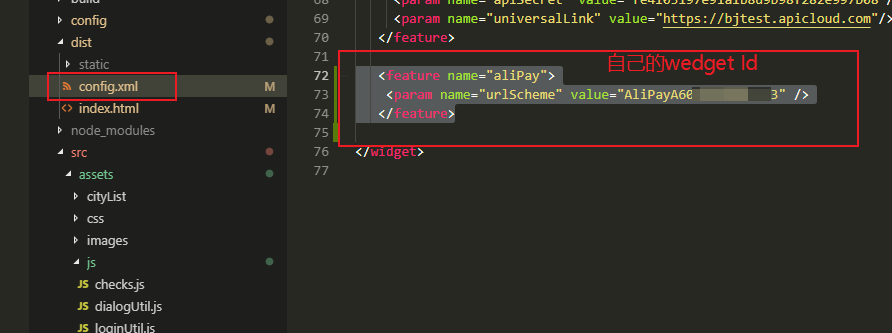
2-在自己的应用中添加支付宝支付的模块

3.使用支付宝模块进行拉起支付宝?
| 1234567891011121314 | if (res.data.code == 200) {// 拉起支付宝//开发者通过 payOrder 方法来进行支付,自己处理订单信息以及签名过程console.log("自己处理订单信息以及签名过程请求:");var aliPay = api.require('aliPay');aliPay.payOrder({orderInfo: 'alipay_sdk=alipay-sdk-php-20180705&app_id=2016051201393416&biz_content=%........'}, function (ret, err) {api.alert({title: '支付结果',msg: ret.code,buttons: ['确定']});}); |
if (res.data.code == 200) { // 拉起支付宝 //开发者通过 payOrder 方法来进行支付,自己处理订单信息以及签名过程 console.log(“自己处理订单信息以及签名过程请求:”); var aliPay = api.require(‘aliPay’); aliPay.payOrder({ orderInfo: ‘alipay_sdk=alipay-sdk-php-20180705&app_id=2016051201393416&biz_content=%……..’ }, function (ret, err) { api.alert({ title: ‘支付结果’, msg: ret.code, buttons: [‘确定’] }); });

具体可以参考官网的 : https://docs.apicloud.com/Client-API/Open-SDK/aliPay
以上就是本文的全部内容,希望对大家的学习有所帮助,也希望大家多多支持脚本之家。
内置图标一览表
- 实心layui-icon-heart-fill
- 空心layui-icon-heart
- 亮度/晴layui-icon-light
- 时间/历史layui-icon-time
- 蓝牙layui-icon-bluetooth
- @艾特layui-icon-at
- 静音layui-icon-mute
- 录音/麦克风layui-icon-mike
- 密钥/钥匙layui-icon-key
- 礼物/活动layui-icon-gift
- 邮箱layui-icon-email
- RSSlayui-icon-rss
- WiFilayui-icon-wifi
- 退出/注销layui-icon-logout
- Android 安卓layui-icon-android
- Apple IOS 苹果layui-icon-ios
- Windowslayui-icon-windows
- 穿梭框layui-icon-transfer
- 客服layui-icon-service
- 减layui-icon-subtraction
- 加layui-icon-addition
- 滑块layui-icon-slider
- 打印layui-icon-print
- 导出layui-icon-export
- 列layui-icon-cols
- 退出全屏layui-icon-screen-restore
- 全屏layui-icon-screen-full
- 半星layui-icon-rate-half
- 星星-空心layui-icon-rate
- 星星-实心layui-icon-rate-solid
- 手机layui-icon-cellphone
- 验证码layui-icon-vercode
- 微信layui-icon-login-wechat
- QQlayui-icon-login-qq
- 微博layui-icon-login-weibo
- 密码layui-icon-password
- 用户名layui-icon-username
- 刷新-粗layui-icon-refresh-3
- 授权layui-icon-auz
- 左向右伸缩菜单layui-icon-spread-left
- 右向左伸缩菜单layui-icon-shrink-right
- 雪花layui-icon-snowflake
- 提示说明layui-icon-tips
- 便签layui-icon-note
- 主页layui-icon-home
- 高级layui-icon-senior
- 刷新layui-icon-refresh
- 刷新layui-icon-refresh-1
- 旗帜layui-icon-flag
- 主题layui-icon-theme
- 消息-通知layui-icon-notice
- 网站layui-icon-website
- 控制台layui-icon-console
- 表情-惊讶layui-icon-face-surprised
- 设置-空心layui-icon-set
- 模板layui-icon-template-1
- 应用layui-icon-app
- 模板layui-icon-template
- 赞layui-icon-praise
- 踩layui-icon-tread
- 男layui-icon-male
- 女layui-icon-female
- 相机-空心layui-icon-camera
- 相机-实心layui-icon-camera-fill
- 菜单-水平layui-icon-more
- 菜单-垂直layui-icon-more-vertical
- 金额-人民币layui-icon-rmb
- 金额-美元layui-icon-dollar
- 钻石-等级layui-icon-diamond
- 火layui-icon-fire
- 返回layui-icon-return
- 位置-地图layui-icon-location
- 办公-阅读layui-icon-read
- 调查layui-icon-survey
- 表情-微笑layui-icon-face-smile
- 表情-哭泣layui-icon-face-cry
- 购物车layui-icon-cart-simple
- 购物车layui-icon-cart
- 下一页layui-icon-next
- 上一页layui-icon-prev
- 上传-空心-拖拽layui-icon-upload-drag
- 上传-实心layui-icon-upload
- 下载-圆圈layui-icon-download-circle
- 组件layui-icon-component
- 文件-粗layui-icon-file-b
- 用户layui-icon-user
- 发现-实心layui-icon-find-fill
- loadinglayui-icon-loading
- loadinglayui-icon-loading-1
- 添加layui-icon-add-1
- 播放layui-icon-play
- 暂停layui-icon-pause
- 音频-耳机layui-icon-headset
- 视频layui-icon-video
- 语音-声音layui-icon-voice
- 消息-通知-喇叭layui-icon-speaker
- 删除线layui-icon-fonts-del
- 代码layui-icon-fonts-code
- HTMLlayui-icon-fonts-html
- 字体加粗layui-icon-fonts-strong
- 删除链接layui-icon-unlink
- 图片layui-icon-picture
- 链接layui-icon-link
- 表情-笑-粗layui-icon-face-smile-b
- 左对齐layui-icon-align-left
- 右对齐layui-icon-align-right
- 居中对齐layui-icon-align-center
- 字体-下划线layui-icon-fonts-u
- 字体-斜体layui-icon-fonts-i
- Tabs 选项卡layui-icon-tabs
- 单选框-选中layui-icon-radio
- 单选框-候选layui-icon-circle
- 编辑layui-icon-edit
- 分享layui-icon-share
- 删除layui-icon-delete
- 表单layui-icon-form
- 手机-细体layui-icon-cellphone-fine
- 聊天 对话 沟通layui-icon-dialogue
- 文字格式化layui-icon-fonts-clear
- 窗口layui-icon-layer
- 日期layui-icon-date
- 水 下雨layui-icon-water
- 代码-圆圈layui-icon-code-circle
- 轮播组图layui-icon-carousel
- 翻页layui-icon-prev-circle
- 布局layui-icon-layouts
- 工具layui-icon-util
- 选择模板layui-icon-templeate-1
- 上传-圆圈layui-icon-upload-circle
- 树layui-icon-tree
- 表格layui-icon-table
- 图表layui-icon-chart
- 图标 报表 屏幕layui-icon-chart-screen
- 引擎layui-icon-engine
- 下三角layui-icon-triangle-d
- 右三角layui-icon-triangle-r
- 文件layui-icon-file
- 设置-小型layui-icon-set-sm
- 减少-圆圈layui-icon-reduce-circle
- 添加-圆圈layui-icon-add-circle
- 404layui-icon-404
- 关于layui-icon-about
- 箭头 向上layui-icon-up
- 箭头 向下layui-icon-down
- 箭头 向左layui-icon-left
- 箭头 向右layui-icon-right
- 圆点layui-icon-circle-dot
- 搜索layui-icon-search
- 设置-实心layui-icon-set-fill
- 群组layui-icon-group
- 好友layui-icon-friends
- 回复 评论 实心layui-icon-reply-fill
- 菜单 隐身 实心layui-icon-menu-fill
- 记录layui-icon-log
- 图片-细体layui-icon-picture-fine
- 表情-笑-细体layui-icon-face-smile-fine
- 列表layui-icon-list
- 发布 纸飞机layui-icon-release
- 对 OKlayui-icon-ok
- 帮助layui-icon-help
- 客服layui-icon-chat
- top 置顶layui-icon-top
- 收藏-空心layui-icon-star
- 收藏-实心layui-icon-star-fill
- 关闭-实心ဇlayui-icon-close-fill
- 关闭-空心ဆlayui-icon-close
- 正确စlayui-icon-ok-circle
- 添加-圆圈-细体layui-icon-add-circle-fine
由于浏览器存在同源策略,所以如果 layui(里面含图标字体文件)所在的地址与你当前的页面地址不在同一个域下,即会出现图标跨域问题。所以要么你就把 layui 与网站放在同一服务器,要么就对 layui 所在的资源服务器的 Response Headers 加上属性:Access-Control-Allow-Origin: *
layui – 用心与你沟通
vue中audio音频播放
audio音频在vue播放整理

this.audio = new Audio();
this.audio.src = mp3;
let playPromise;
playPromise = this.audio.play();
if (playPromise) {
        playPromise.then(() => {
            // 音频加载成功
            // 音频的播放需要耗时
          that.tiemr = setInterval(() => {
            second--;
            if (second <= 0) {
              that.audio.pause()
              clearInterval(that.tiemr);
            }
          }, 1000);
        }).catch((e) => {
          // 音频加载失败
          console.error(e);
        });
      }
// 重新加载this.audio.load(); // 判断是否正在播放 返回布尔值this.audio.paused // 暂停this.audio.pause(); |
video视频标签一些设置,包括封面、播放结束后的封面、视频占满屏幕的方式、视频播放暂停、展示控制栏、触发全屏播放事件
<video  id="video" autoplay="autoplay" muted='muted' controls="controls" poster="../../img/newIndexImages/images/indexifrstpost.png">
	<source src="img/resource/2019/ptxd/lbdjzz.mp4" type="video/mp4">
</video>
代码如上,poster属性用于设置视频封面;视频链接放在source标签内的src属性;加controls属性就会展示控制栏,不加不显示;
视频占满屏幕的方式
height:100%;
width:100%;
object-fit:cover;
以下为object-fit属性,可以都尝试下效果看看哪种是你比较喜欢的铺满效果(值得注意的是IE浏览器不兼容此属性)
object-fit关键属性:
object-fit:fill
被替换的内容大小可以填充元素的内容框。 整个对象将完全填充此框。 如果对象的高宽比不匹配其框的宽高比,那么该对象将被拉伸以适应(会变形)。
object-fit:container
被替换的内容将被缩放,以在填充元素的内容框时保持其宽高比。 整个对象在填充盒子的同时保留其长宽比,因此如果宽高比与框的宽高比不匹配,该对象将被添加“黑边”。
object-fit:cover
被替换的内容大小保持其宽高比,同时填充元素的整个内容框。 如果对象的宽高比与盒子的宽高比不匹配,该对象将被剪裁以适应。
object-fit:none
被替换的内容尺寸不会被改变。
object-fit:scale-down
内容的尺寸就像是指定了none或contain,取决于哪一个将导致更小的对象尺寸。
视频进入网页自动播放
查阅资料都是说在vedio属性中加 autoplay=”autoplay” muted=’muted’,如第一段代码,但是我试了都是被浏览器评屏蔽掉的(为了提高用户体验,浏览器不允许自动播放事件,除非用户自己做了点击播放事件),
在强制刷新时,才会自动播放,网页刚进入并不会播放,我也尝试了triggle事件去自动触发点击事件也不行,以下是能够成功自动播放的代码
var myVideo=document.getElementById("video");
myVideo.muted=true
myVideo.play();
在js里面定义muted,然后触发play()
播放结束后的封面
没有找到好的办法,最后还是写了一个假的,就是视频播放完了,在视频上面盖一个图片挡住视频,播放时隐藏,播放完展示
 myVideo.onended = function() {
      $(".endimg").show()
 };
视频播放暂停
$(".start").click(function(){
        var myVideo=document.getElementById("video");
        if (myVideo.paused) {
            myVideo.play();
        }else {
            myVideo.pause();
        }
    })
视频触发全屏
function launchFullscreen(element){
 //此方法不可以在異步任務中執行,否則火狐無法全屏
        if(element.requestFullscreen) {//浏览器兼容
          element.requestFullscreen();
        } else if(element.mozRequestFullScreen) {
          element.mozRequestFullScreen();
        } else if(element.msRequestFullscreen){
          element.msRequestFullscreen();
        } else if(element.oRequestFullscreen){
          element.oRequestFullscreen();
        } else if(element.webkitRequestFullscreen){
          element.webkitRequestFullScreen();
        }else{
          var docHtml = document.documentElement;
          var docBody = document.body;
          var videobox = document.getElementById('video');
          var cssText = 'width:100%;height:100%;overflow:hidden;';
          docHtml.style.cssText = cssText;
          docBody.style.cssText = cssText;
          videobox.style.cssText = cssText+';'+'margin:0px;padding:0px;';
          document.IsFullScreen = true;
        }
    }
//应用
 var myVideo=document.getElementById("video");
launchFullscreen(myVideo);https网站无法加载http路径的js和css
在https的网站中引用http路径的js或css会导致不起作用,其形如:
| <script src=”http://code.jquery.com/jquery-1.11.0.min.js”></script> |
解决办法:
将http:去掉,改为
| <script src=”//code.jquery.com/jquery-1.11.0.min.js”></script> |
网站或内容如何提交到百度收录
百度已经给站长提供了主动提交页面的代码:
<script>
(function(){
var bp = document.createElement(‘script’);
var curProtocol = window.location.protocol.split(‘:’)[0];
if (curProtocol === ‘https’)
{
bp.src = ‘https://zz.bdstatic.com/linksubmit/push.js’;
}
else {
bp.src = ‘http://push.zhanzhang.baidu.com/push.js’;
}
var s = document.getElementsByTagName(“script”)[0];
s.parentNode.insertBefore(bp, s); })();
</script>
JS中Json数据的处理和解析JSON数据的方法详解
原生JS:
把本机json数据或远程返回json数据用eval函数,使之变成DOM对象。
var jsonData = ‘{“name”:”gafish”}’;
var domData = eval(‘(‘+ jsonData +’)’);
alert(domData.name)
jQuery:
把本机json数据或远程返回json数据通过jquery的parseJSON方法,使之变成DOM对象。
var jsonData = ‘{“name”:”gafish”}’;
var domData = jQuery.parseJSON(jsonData);
alert(domData.name)
js获取当前域名
<script language="javascript">
//获取域名
host = window.location.host;
host2=document.domain;

//获取页面完整地址
url = window.location.href;

document.write("<br>host="+host)
document.write("<br>host2="+host2)
document.write("<br>url="+url)
</script>
js跳转页面与打开新窗口的方法
1.超链接<a href=”http://www.jb51.net” title=”脚本之家”>Welcome</a>
等效于js代码
window.location.href=”http://www.jb51.net”; //在同当前窗口中打开窗口
2.超链接<a href=”http://www.jb51.net” title=”脚本之家” target=”_blank”>Welcome</a>
等效于js代码
window.open(“http://www.jb51.net”); //在另外新建窗口中打开窗口
//详细介绍
第一种:
<script language=”JavaScript” type=”text/javascript“>
window.location.href=”http://www.dollare.com.cn/login.PHP?backurl=”+window.location.href;
</script>
第二种:
<script language=”javascript”>
alert(“返回”);
window.history.back(-1);
</script>
第三种:
<script language=”javascript”>
window.navigate(“dollare.php“);
</script>
第四种:
<script language=”JavaScript”>
self.location=’dollare.htm’;
</script>
第五种:
<script language=”javascript”>
alert(“非法访问!”);
top.location=’dollare.html;
</script>
1.在原来的窗体中直接跳转用
window.location.href=”你所要跳转的页面”;
2、在新窗体中打开页面用:
window.open(‘你所要跳转的页面’);
window.history.back(-1);返回上一页
3、一些用法
按钮式:
<INPUT name=”pclog” type=”button” value=”/Go” onClick=”location.href=’连接地址'”>
链接式:<a href=”javascript:history.go(-1)”>返回上一页</a>
<a href=”<%=Request.ServerVariables(“HTTP_REFERER”)%>”>返回上一页</a>
直接跳转式:
<script>window.location.href=’连接地址’;</script>
开新窗口:
<a href=”/javascript:” onClick=”window.open(‘http://www.dolalre.com.cn’,”,’height=500,width=611,scrollbars=yes,status =yes’)”>123</a>
<SCRIPT>
<!–
window.open
(‘dollare.html’,’newwindow’,’height=100,width=400,top=0,left=0,toolbar=no,menubar=no,scrollbars=no,
resizable=no,location=no, status=no’)
//写成一行
–>
</SCRIPT>
脚本运行后,page.html将在新窗体newwindow中打开,宽为100,高为400,距屏顶0象素,屏左0象素,无工
具条,无菜单条,无滚动条,不可调整大小,无地址栏,无状态栏。请对照。
上例中涉及的为常用的几个参数,除此以外还有很多其他参数,请见四。
四、各项参数
其中yes/no也可使用1/0;pixel value为具体的数值,单位象素。
参数 | 取值范围 | 说明
alwaysLowered | yes/no | 指定窗口隐藏在所有窗口之后
alwaysRaised | yes/no | 指定窗口悬浮在所有窗口之上
depended | yes/no | 是否和父窗口同时关闭
directories | yes/no | Nav2和3的目录栏是否可见
height | pixel value | 窗口高度
hotkeys | yes/no | 在没菜单栏的窗口中设安全退出热键
innerHeight | pixel value | 窗口中文档的像素高度
innerWidth | pixel value | 窗口中文档的像素宽度
location | yes/no | 位置栏是否可见
menubar | yes/no | 菜单栏是否可见
outerHeight | pixel value | 设定窗口(包括装饰边框)的像素高度
outerWidth | pixel value | 设定窗口(包括装饰边框)的像素宽度
resizable | yes/no | 窗口大小是否可调整
screenX | pixel value | 窗口距屏幕左边界的像素长度
screenY | pixel value | 窗口距屏幕上边界的像素长度
scrollbars | yes/no | 窗口是否可有滚动栏
titlebar | yes/no | 窗口题目栏是否可见
toolbar | yes/no | 窗口工具栏是否可见
Width | pixel value | 窗口的像素宽度
z-look | yes/no | 窗口被激活后是否浮在其它窗口之上
=====================================================
【1、最基本的弹出窗口代码】
其实代码非常简单:
<SCRIPT LANGUAGE=”javascript”>
<!–
window.open (‘dollare.html’)
–>
</SCRIPT>
因为着是一段javascripts代码,所以它们应该放在<SCRIPT LANGUAGE=”javascript”>标签和</script>之间
。<!– 和 –>是对一些版本低的浏览器起作用,在这些老浏览器中不会将标签中的代码作为文本显示出来。要养
成这个好习惯啊。
Window.open (‘dollare.html’) 用于控制弹出新的窗口page.html,如果page.html不与主窗口在同一路径下,
前面应写明路径,绝对路径(http://www.dollare.com.cn/dollare.html)和相对路径(../)均可。用单引号和双引号都可以,只是不要混用。
这一段代码可以加入HTML的任意位置,<head>和</head>之间可以,<body>间</body>也可以,越前越早执行
,尤其是页面代码长,又想使页面早点弹出就尽量往前放。
【2、经过设置后的弹出窗口】
下面再说一说弹出窗口的设置。只要再往上面的代码中加一点东西就可以了。
我们来定制这个弹出的窗口的外观,尺寸大小,弹出的位置以适应该页面的具体情况。
<SCRIPT LANGUAGE=”javascript”>
<!–
window.open (‘dollare.html’, ‘newwindow’, ‘height=100, width=400, top=0,left=0, toolbar=no,
menubar=no, scrollbars=no, resizable=no,location=no, status=no’)
//写成一行
–>
</SCRIPT>
参数解释:
<SCRIPT LANGUAGE=”javascript”> js脚本开始;
window.open 弹出新窗口的命令;
‘page.html’ 弹出窗口的文件名;
‘newwindow’ 弹出窗口的名字(不是文件名),非必须,可用空’代替;
height=100 窗口高度;
width=400 窗口宽度;
top=0 窗口距离屏幕上方的象素值;
left=0 窗口距离屏幕左侧的象素值;
width=250,toolbar=no,scrollbars=”+scroll+”,menubar=no”);
//写成一行
OpenWindow.document.write(“<TITLE>dollare雄仔工作室</TITLE>”)
OpenWindow.document.write(“<BODY BGCOLOR=#ffffff>”)
OpenWindow.document.write(“<h1>Hello!</h1>”)
OpenWindow.document.write(“New window opened!<br> is Good”)
OpenWindow.document.write(“</BODY>”)
OpenWindow.document.write(“</HTML>”)
OpenWindow.document.close()}
</SCRIPT>
</head>
<body>
<a href=”#” onclick=”openwin()”>打开一个窗口</a>
<input type=”button” onclick=”openwin()” value=”打开窗口”>
</body>
</html>
看看 OpenWindow.document.write()里面的代码不就是标准的HTML吗?只要按照格式写更多的行即可。千万注意多一个标签或少一个标签就会出现错误。记得用OpenWindow.document.close()结束啊。
【9、终极应用–弹出的窗口之Cookie控制】
回想一下,上面的弹出窗口虽然酷,但是有一点小毛病(沉浸在喜悦之中,一定没有发现吧?)比如你将上面的脚本放在一个需要频繁经过的页面里(例如首页),那么每次刷新这个页面,窗口都会弹出一次,是不是非常烦人?:-(有解决的办法吗?Yes! 😉 Follow me. 我们使用cookie来控制一下就可以了。首先,将如下代码加入主页面HTML的<HEAD>区:
<script>
function openwin()
{window.open(“page.html”,””,”width=200,height=200″)}
function get_cookie(Name)
{var search = Name + “=”
var returnvalue = “”;
if (document.cookie.length > 0) {
offset = document.cookie.indexOf(search)
if (offset != -1) {
offset += search.length
end = document.cookie.indexOf(“;”, offset);
if (end == -1)
end = document.cookie.length;
returnvalue=unescape(document.cookie.substring(offset,end))
}
}
return returnvalue;
}
function loadpopup(){
if (get_cookie(‘popped’)==’){
openwin()
document.cookie=”popped=yes”
}
}
</script>
然后,用<body onload=”loadpopup()”>(注意不是openwin而是loadpop啊!)替换主页面中原有的<BODY>这一句即可。你可以试着刷新一下这个页面或重新进入该页面,窗口再也不会弹出了。真正的Pop-Only-Once!